

اگر این روزها دنبال یک دستیار کدنویسی هوش مصنوعی میگردید که واقعاً کار کند نه فقط چند خط پیشنهاد بدهد، احتمالاً اسم Claude Code به گوشتان خورده. این ابزار محصول شرکت Anthropic است و برخلاف اکثر افزونههای تکمیلکننده کد، میتواند مستقیماً فایلها را ویرایش کند، دستور اجرا کند، تست بنویسد و حتی پولریکوئست بزند.
در این مقاله قرار است بدون حاشیه بگویم Claude Code چیست، چطور نصبش کنیم، چطور ازش استفاده کنیم، قیمتش چقدر است و در نهایت با Cursor و GitHub Copilot مقایسهاش میکنیم.
Claude Code چیست و چه کاربردی دارد؟
Claude Code یک ابزار کدنویسی عاملمحور (agentic) است که در ترمینال، ویرایشگرهای کد، اپلیکیشن دسکتاپ و حتی مرورگر اجرا میشود. تفاوتش با ابزارهای معمول تکمیل کد این است که فقط پیشنهاد نمیدهد؛ کل ریپازیتوری را میخواند، برنامه اجرا طراحی میکند، خودش فایلها را تغییر میدهد، دستورات ترمینال (مثل تستها یا build) را اجرا میکند و نتیجه را دوباره بررسی میکند تا به هدف برسد.
کاربردهای عملی Claude Code
- نوشتن فیچر جدید از روی توضیح متنی ساده
- پیدا کردن و رفع باگ در چند فایل بهطور همزمان
- ریفکتور کردن بخشهای بزرگ کد بدون اینکه منطق برنامه خراب شود
- نوشتن تست، اجرای آنها و اصلاح خطاها
- ساخت commit و pull request با پیامهای دقیق
- اتصال به ابزارهای دیگر مثل Jira، Slack یا دیتابیس از طریق پروتکل MCP
نکتهای که خیلیها نمیدانند این است که Claude Code فقط برای برنامهنویسهای حرفهای نیست؛ صاحبان کسبوکار و افراد غیر فنی هم میتوانند از آن برای اتوماسیون کارهای تکراری، مستندسازی، یا حتی ساخت نمونههای اولیه ساده استفاده کنند، به شرط اینکه حداقلی از آشنایی با خط فرمان داشته باشند.
Claude Code چه تفاوتی با Claude دارد؟
خیلیها Claude Code را با چتبات Claude اشتباه میگیرند. Claude همان دستیار گفتگومحوری است که در claude.ai یا اپلیکیشن موبایل با آن حرف میزنید و سؤال میپرسید. اما Claude Code یک لایهی اجرایی روی همان مدلهاست: بهجای اینکه فقط جواب متنی بدهد، به فایلهای سیستم شما دسترسی دارد، کد را واقعاً مینویسد و اجرا میکند.
اگر میخواهید بدانید مدلهای پشت این فناوری دقیقاً چه چیزی هستند و چه تفاوتی با هم دارند، پیشنهاد میکنم مقالهی انواع مدل های Claude را هم بخوانید تا تصویر کاملتری از اکوسیستم Anthropic داشته باشید.
به زبان ساده: Claude برای «حرف زدن و فکر کردن» است، Claude Code برای «انجام دادن».

Claude Code برای چه کسانی مناسب است؟
- توسعهدهندههای حرفهای که میخواهند کارهای تکراری و زمانبر (رفع باگ، نوشتن تست، ریفکتور) را به یک عامل هوشمند بسپارند
- تیمهای فنی استارتاپها که سرعت توسعه محصول برایشان حیاتی است
- فریلنسرها و توسعهدهندههای مستقل که میخواهند حجم بیشتری کار را در زمان کمتر تحویل بدهند
- افراد در حال یادگیری برنامهنویسی که میخواهند با مشاهدهی نحوهی حل مسئله توسط Claude Code، سریعتر یاد بگیرند (البته با احتیاط، چون تکیهی صرف به آن یادگیری واقعی را کند میکند)
- صاحبان کسبوکار که تیم فنی کوچکی دارند و میخواهند بازدهی همان تیم را چند برابر کنند
اگر تیمی هستید که هنوز اصلاً درک روشنی از اینکه هوش مصنوعی Claude اساساً چه چیزی است ندارید، بهتر است اول یک نگاه به هوش مصنوعی Claude چیست؟ بیندازید و بعد سراغ Claude Code بروید.
نصب Claude Code چگونه انجام میشود؟
پیش از نصب، دو نکته را در نظر بگیرید: اول، برای استفادهی کامل از Claude Code معمولاً به یک اشتراک Claude (Pro یا Max) یا یک حساب API نیاز دارید. دوم، حداقل ۴ گیگابایت رم و اتصال اینترنت پایدار لازم است.
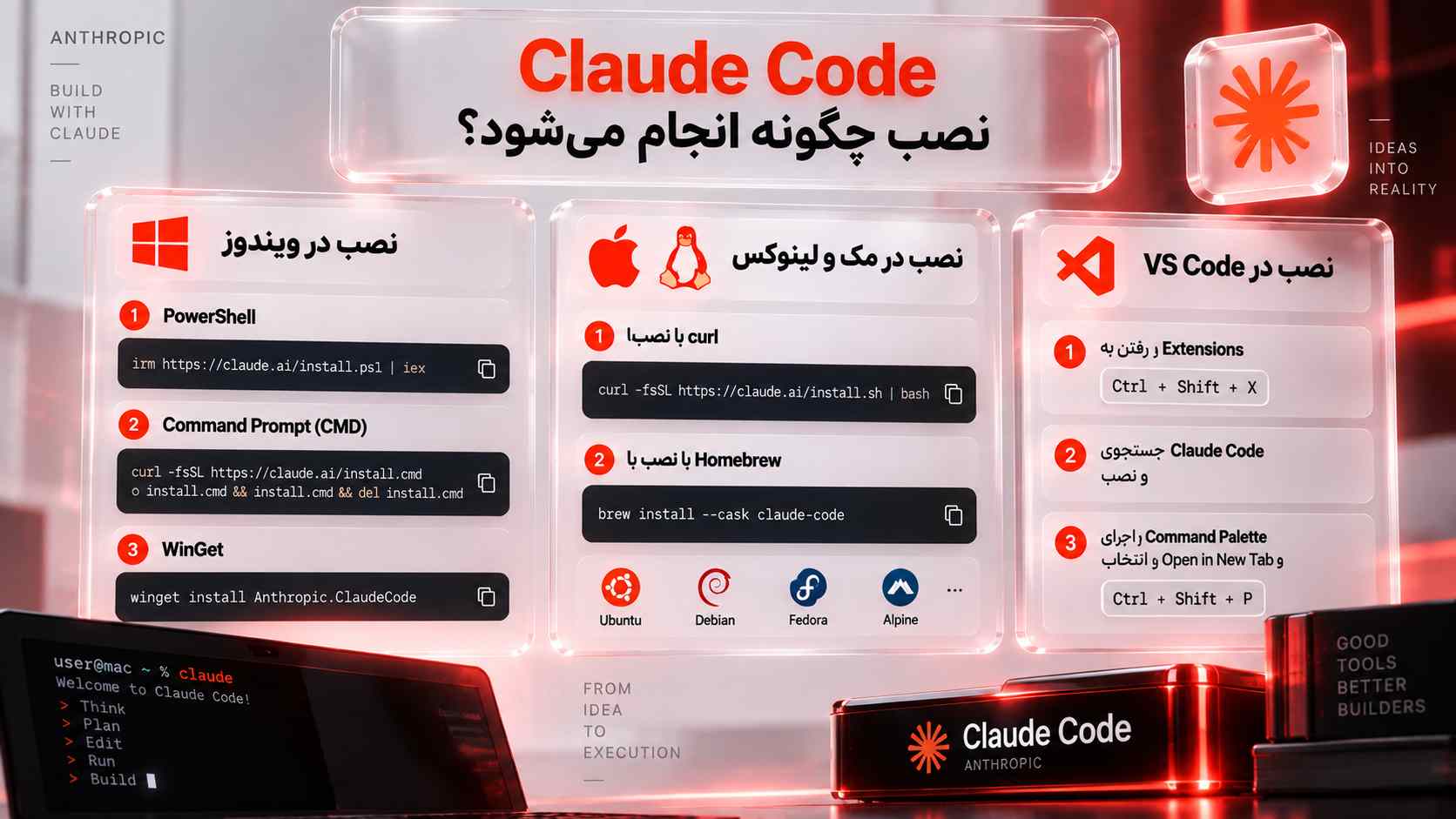
نصب Claude Code در ویندوز
در ویندوز دو راه ساده دارید:
روش اول : PowerShell
irm https://claude.ai/install.ps1 | iex
روش دوم : Command Prompt (CMD)
curl -fsSL https://claude.ai/install.cmd -o install.cmd && install.cmd && del install.cmd
روش سوم : WinGet
winget install Anthropic.ClaudeCode
اگر پیام خطای مربوط به && دیدید یعنی در محیط اشتباه (PowerShell بهجای CMD) دستور را زدهاید. همچنین نصب Git for Windows پیشنهاد میشود تا Claude Code بتواند از ابزار Bash استفاده کند؛ در غیر این صورت بهطور خودکار از PowerShell بهعنوان شل استفاده میکند.
نصب Claude Code در مک و لینوکس
سادهترین راه اجرای این دستور در ترمینال است:
curl -fsSL https://claude.ai/install.sh | bash
اگر از Homebrew استفاده میکنید:
brew install –cask claude-code
نصب با روش native بهطور خودکار آپدیت میشود، اما نسخهی Homebrew باید دستی با brew upgrade claude-code بهروزرسانی شود. روی توزیعهای دبیان، فدورا و آلپاین هم میتوانید از پکیج منیجرهای apt، dnf یا apk استفاده کنید.
بعد از نصب، کافی است در مسیر پروژهتان این دستور را بزنید تا اولین سشن شروع شود:
cd my-project
claude
نصب Claude Code در VS Code
Claude Code یک اکستنشن رسمی برای VS Code دارد که دیفهای داخل ادیتور، اشاره به فایل با @، و تاریخچهی مکالمه را مستقیماً در محیط کدنویسی نشان میدهد. برای نصب:
- در VS Code به بخش Extensions بروید (Ctrl+Shift+X یا Cmd+Shift+X)
- عبارت «Claude Code» را جستوجو کنید و نصب بزنید
- Command Palette را باز کنید (Ctrl+Shift+P / Cmd+Shift+P)، «Claude Code» را تایپ کنید و گزینهی Open in New Tab را انتخاب کنید
این اکستنشن روی JetBrains (IntelliJ، PyCharm، WebStorm) هم در دسترس است، با این تفاوت که به CLI اصلی Claude Code هم نیاز دارد که باید جداگانه نصب شود.
آموزش استفاده از Claude Code
بعد از نصب، بخش سختتر شروع میشود: یاد گرفتن اینکه چطور با Claude Code «درست» صحبت کنید. یک نکته کلیدی: هرچه دستور شما دقیقتر و مشخصتر باشد، خروجی بهتری میگیرید.
چگونه یک پروژه را به Claude Code معرفی کنیم؟
ساختن یک فایل به اسم CLAUDE.md در ریشهی پروژه بهترین راه است. در این فایل میتوانید استانداردهای کدنویسی تیم، معماری پروژه، کتابخانههای ترجیحی و چکلیستهای ریویو را بنویسید. Claude Code این فایل را در ابتدای هر سشن میخواند و طبق آن عمل میکند.
علاوه بر این، Claude Code یک حافظهی خودکار (auto memory) هم دارد که در طول کار، نکاتی که یاد میگیرد را بدون دخالت شما ذخیره میکند.
اگر فایل CLAUDE.md ندارید، صرفاً با دستور زیر میتوانید یک نگاه کلی از پروژه بگیرید:
claude “یک خلاصه از ساختار این پروژه و تکنولوژیهای استفادهشده بده”
چگونه با Claude Code کد بنویسیم؟
برای نوشتن فیچر جدید، بهتر است دستور را در قالب یک هدف مشخص بدهید، نه یک جملهی کلی:
claude “یک فرم ثبتنام با اعتبارسنجی ایمیل و رمز عبور بساز، از کامپوننتهای موجود در پوشه ui استفاده کن و برایش تست بنویس”
توصیه میکنم قبل از اجرای مستقیم، از حالت Plan Mode استفاده کنید. در این حالت Claude Code اول یک برنامهی اجرا مینویسد و شما آن را تأیید میکنید، بعد کدنویسی واقعی شروع میشود. این کار جلوی خیلی از اشتباهات پرهزینه را میگیرد.
چگونه با Claude Code خطاهای کد را پیدا و رفع کنیم؟
کافی است پیام خطا یا رفتار غیرمنتظره را توضیح دهید:
claude “وقتی کاربر روی دکمه پرداخت کلیک میکند، خطای 500 میگیرد، علتش را پیدا کن و رفعش کن”
Claude Code مسیر خطا را در کل کدبیس دنبال میکند، ریشهی مشکل را پیدا میکند و اصلاح را پیشنهاد و اعمال میکند. نکتهی مهم: همیشه دیف نهایی را قبل از commit مرور کنید؛ Claude Code ابزار قدرتمندی است اما جایگزین چشم انسان برای کدهای حساس (مثل پرداخت یا احراز هویت) نیست.
چگونه با Claude Code کد را Refactor کنیم؟
برای ریفکتور، بهتر است محدودهی کار را مشخص کنید تا تغییرات کنترلشده بماند:
claude “منطق احراز هویت را از فایل app.js جدا کن و به یک ماژول مستقل به اسم auth منتقل کن، بدون تغییر رفتار فعلی”
برای پروژههای بزرگ، استفاده از worktree (کپی جداگانهای از مخزن گیت) به شما اجازه میدهد چند سشن Claude Code را همزمان و بدون تداخل روی بخشهای مختلف کد اجرا کنید.
قیمت Claude Code چقدر است؟ آیا رایگان است؟
این سؤالی است که بیشترین سردرگمی را ایجاد میکند، چون قیمتگذاری Claude Code جداگانه نیست و از دل اشتراکهای Claude تأمین میشود.
| پلن | قیمت ماهانه | چه کسی مناسب است |
|---|---|---|
| Free | رایگان | فقط چت با Claude؛ شامل Claude Code نمیشود |
| Pro | حدود ۲۰ دلار | استفادهی روزانهی سبک تا متوسط از Claude Code |
| Max 5x | حدود ۱۰۰ دلار | کاربران حرفهای با استفادهی سنگینتر |
| Max 20x | حدود ۲۰۰ دلار | کار مداوم و طولانی با ایجنتهای موازی |
| Team / Enterprise | متغیر، بر اساس تعداد نفرات | تیمها و سازمانها |
| API | بر اساس مصرف توکن | مصرف برنامهنویسیشده، خودکارسازی و CI/CD |
قیمتها میتوانند با گذر زمان تغییر کنند، پس برای عدد دقیق و بهروز حتماً صفحهی رسمی قیمتگذاری Anthropic را چک کنید.
آیا Claude Code نسخه رایگان دارد؟
نه بهشکلی که خیلیها فکر میکنند. پلن رایگان Claude فقط چت وب و موبایل را پوشش میدهد و شامل Claude Code نمیشود. برای استفادهی واقعی از Claude Code، حداقل به پلن Pro یا یک حساب API با اعتبار پرداختی نیاز دارید. این یکی از رایجترین اشتباهاتی است که کاربران تازهکار مرتکب میشوند: نصب Claude Code و انتظار کارکرد کامل روی حساب رایگان.
Claude Code با Claude Pro و Max چه تفاوتی دارد؟
Claude Pro و Max اشتراکهای claude.ai هستند که Claude Code بهعنوان یکی از قابلیتهای آنها ارائه میشود، نه یک محصول جداگانه. تفاوت اصلی بین Pro و Max در سقف مصرف است:
- Pro: مصرف پایه، مناسب برای کدنویسی نامنظم و پروژههای کوچک تا متوسط
- Max 5x: پنج برابر سقف مصرف Pro، مناسب کسانی که روزانه ساعتها با Claude Code کار میکنند
- Max 20x: بیست برابر سقف مصرف Pro، برای کار سنگین و اجرای چند ایجنت موازی
اگر مصرفتان نامنظم است یا فقط گاهی نیاز به Claude Code دارید، مسیر API میتواند از نظر هزینه بهصرفهتر باشد چون فقط بابت توکن مصرفی پرداخت میکنید.
Claude Code چه قابلیتهایی دارد؟
- درک کل کدبیس: بهجای دیدن یک فایل، کل پروژه را میفهمد و ارتباط بین ماژولها را در نظر میگیرد
- اجرای مستقیم دستورات ترمینال: میتواند تست بزند، پکیج نصب کند، سرور را بالا بیاورد
- اتصال از طریق MCP: به ابزارهای بیرونی مثل دیتابیس، Google Drive، Jira و Slack وصل میشود
- ایجنتهای موازی (Sub-agents): میتواند چند بخش از یک کار بزرگ را همزمان به عهدهی ایجنتهای فرعی بسپارد
- حافظهی پروژه با CLAUDE.md و Auto Memory
- چکپوینت و بازگشت: امکان برگرداندن تغییرات به نسخهی قبلی در صورت اشتباه
- پشتیبانی چندسکویی: ترمینال، VS Code، JetBrains، اپلیکیشن دسکتاپ، وب و حتی موبایل از طریق Remote Control
- هوکها (Hooks) و اسکیلها (Skills): خودکارسازی گردشکارهای تکراری و سفارشیسازی رفتار
- ادغام با GitHub Actions و GitLab CI/CD برای ریویو خودکار پولریکوئستها
Claude Code چه محدودیتهایی دارد؟
- بدون پلن رایگان مستقل: حداقل نیاز به Pro یا API پولی دارید
- منحنی یادگیری برای غیر فنیها: کار با خط فرمان برای کاربرانی که تجربهی برنامهنویسی ندارند در ابتدا گیجکننده است
- هزینه میتواند غیرقابل پیشبینی باشد: بهخصوص در مسیر API، اجرای وظایف سنگین یا موازی میتواند هزینه را بهطور ناگهانی بالا ببرد
- پنجرهی context محدود: در پروژههای خیلی بزرگ، ممکن است لازم باشد context را بهصورت دستی مدیریت کنید یا سشن را compact کنید
- نیاز به بازبینی انسانی: خروجیها همیشه باید توسط یک برنامهنویس مرور شوند، بهخصوص در بخشهای حساس امنیتی و مالی
- وابستگی به دسترسی مجوزها: اگر مجوزهای اجرا خیلی باز داده شوند، ریسک اجرای ناخواستهی دستورات وجود دارد؛ به همین دلیل مدیریت permission ها اهمیت زیادی دارد
Claude Code بهتر است یا Cursor؟
این یکی از پرتکرارترین سؤالات جامعهی برنامهنویسهاست، و جواب کوتاهش این است: به فلسفهی کار شما بستگی دارد.
تفاوت Claude Code و Cursor چیست؟
Cursor یک ویرایشگر کد است (فورک شده از VS Code) که هوش مصنوعی را داخل تجربهی تایپ کردن شما تزریق میکند: تکمیل خودکار سریع، ادیت درونخطی و چت دربارهی کدبیس. Claude Code برعکس، ابزاری عاملمحور و ترمینالمحور است که شما به آن یک هدف میدهید و او مستقل کار میکند تا به نتیجه برسد.
| ویژگی | Claude Code | Cursor |
|---|---|---|
| محیط اصلی | ترمینال (با افزونهی VS Code/JetBrains) | ویرایشگر کد مستقل |
| نوع تعامل | عاملمحور، مستقل | تکمیل و ادیت درونخطی |
| انتخاب مدل | فقط مدلهای Claude | چند مدل (Claude، GPT، Gemini و…) |
| بهترین کاربرد | ریفکتور بزرگ، دیباگ چندفایلی، اتوماسیون | کدنویسی روزمره با بازخورد لحظهای |
| قیمت ورودی | ۲۰ دلار (Pro) | دارای پلن رایگان محدود |
Claude Code یا Cursor؛ کدام را انتخاب کنیم؟
اگر بیشتر وقتتان صرف کدنویسی خطبهخط و دیدن پیشنهاد آنی میشود، Cursor تجربهی روانتری میدهد. اما اگر میخواهید یک وظیفهی کامل (مثلاً این باگ را پیدا و رفع کن یا این فیچر را از صفر بساز) را بسپارید و بعد نتیجه را مرور کنید، Claude Code گزینهی طبیعیتری است.
خیلی از تیمها هر دو را همزمان استفاده میکنند، Cursor برای کار روزمره و Claude Code برای کارهای سنگین و چندمرحلهای.
Claude Code بهتر است یا GitHub Copilot؟
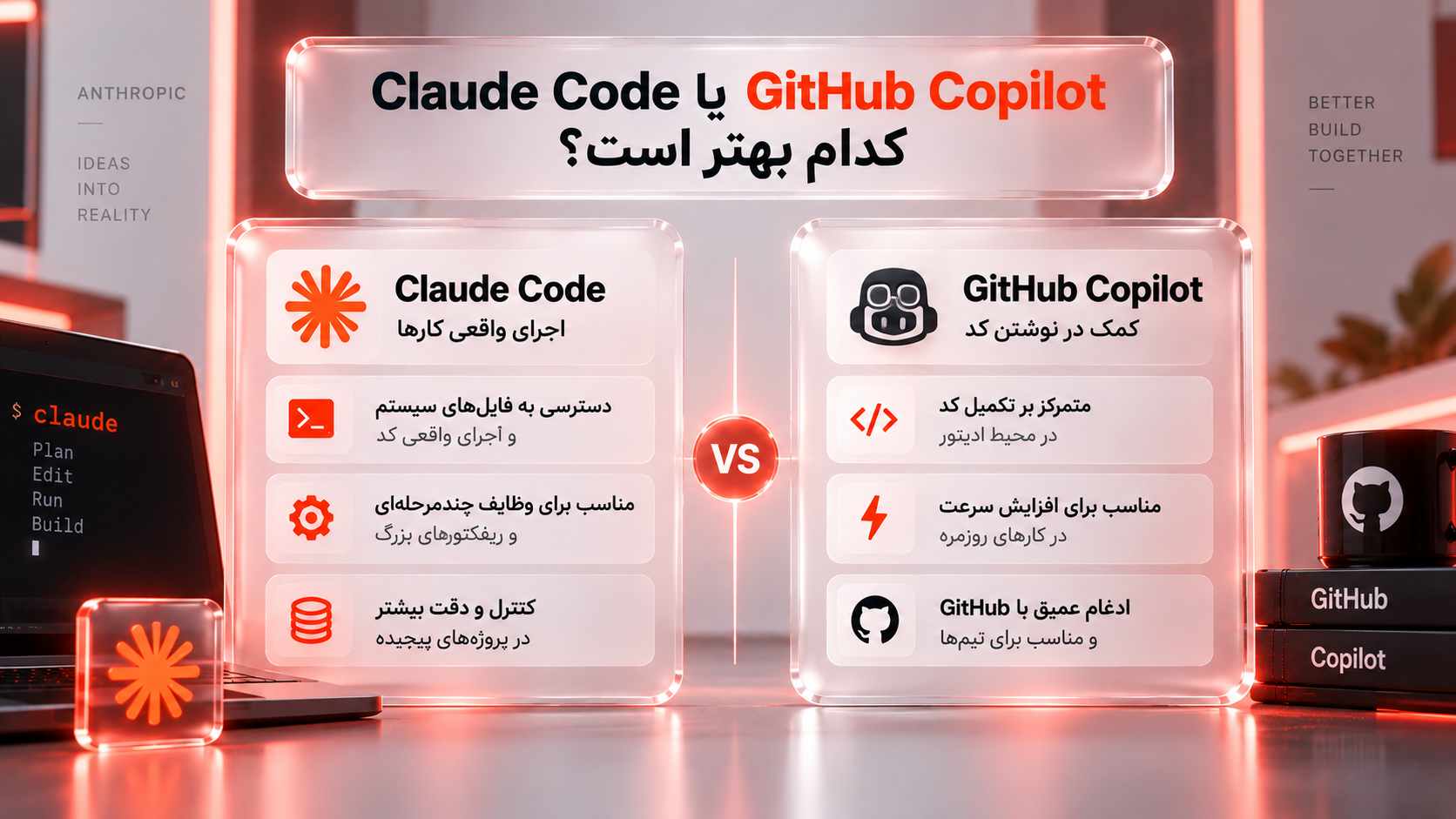
GitHub Copilot یک دستیار درون ادیتوری است که در VS Code، JetBrains، Neovim و بیشتر ادیتورهای محبوب کار میکند و روی تکمیل کد و چت متمرکز است. در نسخههای جدیدتر، حالت Agent هم به آن اضافه شده که میتواند وظایف چندمرحلهای را انجام دهد، اما ریشهی اصلیاش هنوز کمک درون-ادیتوری است.
تفاوت اصلی این است که Copilot بیشتر برای «سرعت گرفتن در کاری که بلدید» طراحی شده، در حالی که Claude Code برای «واگذار کردن کاری که باید انجام شود» ساخته شده است.
از نظر قیمت هم Copilot معمولاً ارزانتر شروع میشود و برای تیمهای بزرگ بهخاطر ادغام عمیق با GitHub جذابتر است، اما برای وظایف چندفایلی و ریفکتور معماری، Claude Code معمولاً کنترل و دقت بیشتری میدهد.
اگر تیم شما بیشتر داخل GitHub زندگی میکند و اولویتش سرعت تکمیل کد روزمره است، Copilot انتخاب کماصطکاکتری است. اگر اولویت شما اجرای مستقل وظایف پیچیده و چندمرحلهای است، Claude Code را امتحان کنید. باز هم، بسیاری از تیمهای حرفهای هر دو را کنار هم نگه میدارند.
چکلیست شروع کار با Claude Code
- یک اشتراک Pro یا حساب API فعال تهیه کنید
- Claude Code را متناسب با سیستمعاملتان نصب کنید
- یک فایل CLAUDE.md برای پروژه بسازید و استانداردهای تیم را در آن بنویسید
- همیشه قبل از اجرای وظایف بزرگ، از Plan Mode استفاده کنید
- پروژه را زیر کنترل نسخه (Git) نگه دارید تا هر تغییری قابل بازگشت باشد
- دیف نهایی هر تغییر را قبل از commit مرور کنید
- مجوزهای اجرای دستورات را محدود و هوشمندانه تنظیم کنید
- مصرف توکن و هزینه را بهطور منظم از طریق دستور usage چک کنید
سخن آخر
اگر میخواهید همین امروز شروع کنید:
- تصمیم بگیرید که آیا نیاز شما استفادهی سبک است (پلن Pro کافی است) یا کار روزانهی سنگین (به Max فکر کنید)
- Claude Code را روی سیستم خودتان نصب کنید و اولین دستور را روی یک پروژهی کوچک امتحان کنید، نه یک پروژهی حیاتی در محیط پروداکشن
- یک فایل CLAUDE.md بسازید تا از همان ابتدا استانداردهای تیم رعایت شود
- برای هر وظیفهی بزرگ، اول از Plan Mode استفاده کنید و برنامه را تأیید کنید
- هرگز خروجی را بدون مرور commit نکنید، حتی اگر Claude Code با اطمینان کامل کدی نوشته باشد
- اگر تیم شما هم روی IDE متمرکز است هم نیاز به اتوماسیونهای سنگین دارد، ترکیب Claude Code با Cursor یا GitHub Copilot را در نظر بگیرید
در نهایت، Claude Code ابزاری است که وقتی درست استفاده شود، ساعتها از وقت تیم فنی شما را آزاد میکند؛ اما مثل هر ابزار قدرتمند دیگری، نتیجهی خوب فقط با شناخت درست از قابلیتها، قیمتگذاری و محدودیتهایش به دست میآید.
اگر برای سایت یا محتوای کسبوکارتان به تولید محتوا و آموزش تخصصی مشابه این مقاله نیاز دارید، تیم خدمات سئو سایت آژانس دی ام روم میتوانند در این مسیر همراهتان باشند.
سوالات متداول
Claude Code چیست؟
Claude Code یک ابزار کدنویسی هوش مصنوعی از Anthropic است که بهصورت عاملمحور در ترمینال، ویرایشگرهای کد و وب اجرا میشود و میتواند کد بنویسد، اجرا کند، دیباگ کند و پولریکوئست بزند.
آیا Claude Code رایگان است؟
خیر. پلن رایگان Claude شامل Claude Code نمیشود. برای استفاده باید حداقل پلن Pro (حدود ۲۰ دلار در ماه) یا یک حساب API با اعتبار پرداختی داشته باشید.
آیا Claude Code برای ویندوز قابل استفاده است؟
بله. Claude Code از طریق PowerShell، CMD یا WinGet روی ویندوز قابل نصب است. نصب Git for Windows هم برای دسترسی کاملتر به ابزار Bash توصیه میشود.
آیا Claude Code برای برنامهنویسی مناسب است؟
بله، بهخصوص برای نوشتن فیچر، رفع باگ، ریفکتور کد و نوشتن تست. اما برای بخشهای حساس (پرداخت، احراز هویت، امنیت) بازبینی انسانی همچنان ضروری است.
آیا Claude Code با VS Code کار میکند؟
بله. یک اکستنشن رسمی برای VS Code وجود دارد که دیفهای داخل ادیتور، تاریخچهی مکالمه و اشاره به فایل با @ را مستقیماً در محیط کدنویسی نمایش میدهد.